
Anleitung Digitale Amtstafel
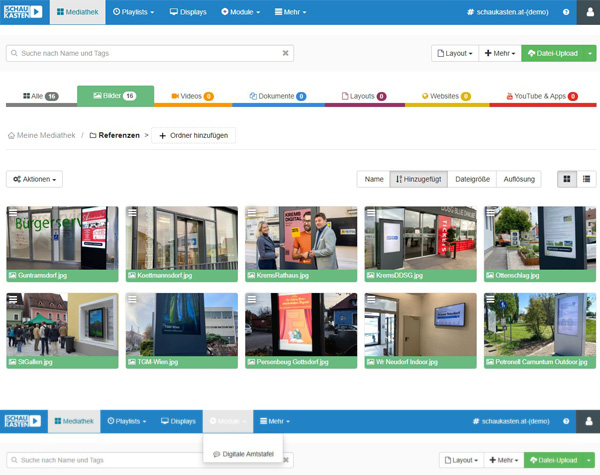
Mediathek nach Anwendungen sortiert (Fotos, Videos, etc.)
Alle Medien übersichtlich mit einer Miniaturansicht.
Unter Addons finden Sie die Digitale Amtstafel
Mediathek
In der Mediathek (1) finden Sie alle Elemente, automatisch sortiert und den jeweiligen Anwendungen zugeordnet. Über die Reiter werden die Daten gruppiert. Bei Bilder können alle gängigen Formate hochgeladen werden (zB. JPG, PNG, GIF), als Dokumente zB. WORD und POWERPOINT, etc.
Alle Dokumente werden übersichtlich in einer Miniaturansicht (2) dargestellt, zusätzlich kann für jedes Dokument eine eigene Gültigkeitsdauer bestimmt werden.
Über das Menü Module (3) gelangen Sie direkt zur Steuerung der DIGITALEN AMTSTAFEL.
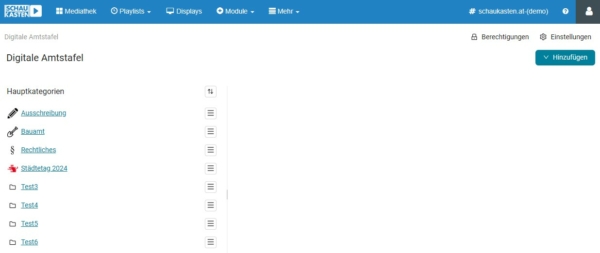
Übersicht aller Kategorien
Kategorie bearbeiten (Name, Symbol, Sortierung)
Allgemeine Einstellungen
Kategorien
Sie können eine beliebige Anzahl von Kategorien (1) erstellen (zB. Bauamt, Wahlen, etc.), sowie zusätzlich jeweils ein Symbol zur besseren Darstellung verwenden. Der Bürger bzw. Betrachter kann diese später einfach auf der Digitalen Amtstafel durch Berührung auswählen. Sollten viele Aushänge am Bildschirm gezeigt werden, kann man einfach durch mehrere Seiten „wischen“.
Die Kategorien können beliebig sortiert (2) oder später auch bearbeitet werden (zB. umbenennen, Symbole ändern, etc.).
Über den Punkt Einstellungen (3) können spezielle Berechtigungen vergeben werden, wie zB. Benachrichtigungen, Benutzer, etc.
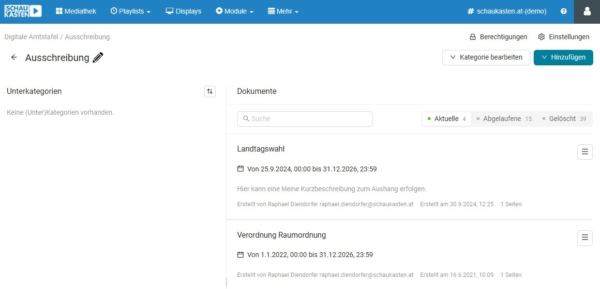
Übersicht der jeweiligen Aushänge
Aushänge und Kategorien erstellen bzw. hochladen
Übersicht Aushänge
Sobald eine Kategorie gewählt wurde, kann man über die Schaltfläche „Hinzufügen“ (1) Unterkategorien definieren bzw. Aushänge erstellen oder hochladen. Wir empfehlen jedoch Zwecks der Benutzerfreundlichkeit, nicht zu viele Verzeichnisse anzulegen.
Auf der rechten Seite finden Sie eine Übersicht sämtlicher Aushänge (2) innerhalb der Kategorie – sortiert nach Gültigkeit, sowie die wichtigsten Informationen.
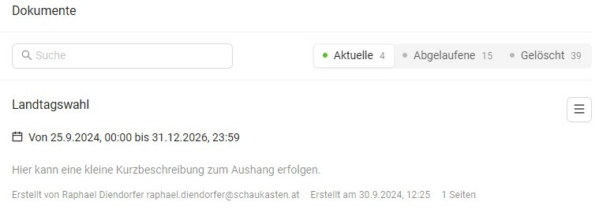
Gültigkeit und Informationen zum Aushang
Details zum Aushang (Anzeigen, Bearbeiten, Löschen, Info)
Übersicht der aktuellen bzw. abgenommenen und gelöschten Aushänge
Übersicht im Detail
Zu jedem Aushang werden die rechtlich notwendigen Informationen gespeichert (3).
- Gültigkeit (das Datum vom Aushang kann auch in der Zukunft liegen)
- Erstellungsdatum und Uhrzeit
- Ersteller / Benutzer (wer hat das Dokument hochgeladen)
Mit einem Klick auf die Schaltfläche (2) öffnet sich ein Menü. Durch „Bearbeiten“ kann der Name bzw. die Gültigkeit verändert werden (ACHTUNG – jegliche Änderung wird protokolliert und ist nur definierten Benutzern vorbehalten). Mittels „Dokumenten-Information“ erhält man alle Daten zur Protokollierung, sowie Statistiken des jeweiligen Aushanges (zB. Anzahl der Öffnungen bzw. Downloads, Wochenberichte, etc.).
Die Übersicht (3) bei den Dokumenten zeigt, welche Aushänge in dieser Kategorie derzeit aktuell, bzw. abgelaufen (abgenommen) oder gelöscht sind.
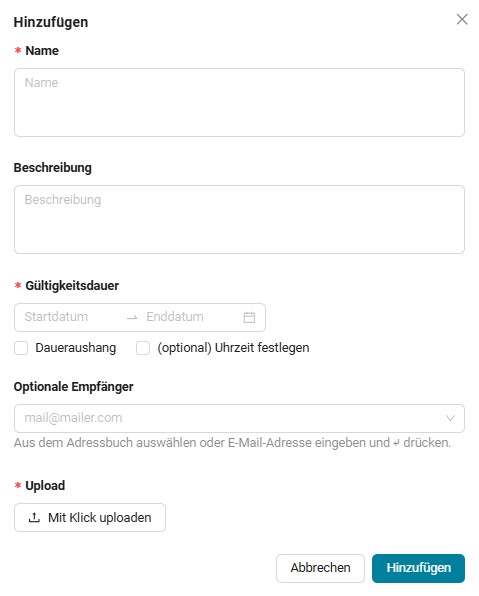
Bezeichnung vom Aushang (ist auf Amtstafel sichtbar)
Beschreibung (falls gewünscht)
Gültigkeitsdauer (Startdatum kann auch in Zukunft liegen)
Zusätzliche Empfänger für Benachrichtigung
Aushang im PDF-Format hochladen
Hinzufügen von Aushängen
Beim Hinzufügen von Dokumenten werden automatisch alle notwendigen und relevanten Details abgefragt. Durch diese Informationen erfolgt der Aushang danach vollkommen automatisiert.
- Der Name (1) bzw. die Bezeichnung vom Aushang ist auf der Amtstafel sichtbar und kann aus mehreren Wörtern bestehen
- Die Beschreibung (2) ist optional und dient zur internen Zuordnung oder für eine ausführlichere Kurzbeschreibung (kann auf der Digitalen Amtstafel auf Wunsch angezeigt werden)
- Die Gültigkeitszeiten (3) definieren, von wann – bis wann ein Aushang zu sehen ist (das Datum kann auch in der Zukunft liegen). Zusätzlich gibt es auch zwei optionale Auswahlfelder – Daueraushang (zB. Waldbrandverordnung) und Uhrzeit (zB. Wahlen)
- Zusätzliche Empfänger für Benachrichtigung, die einmalig für diesen Aushang das Protokoll erhalten. Der Empfänger kann entweder aus dem Adressbuch gewählt, oder manuell über eine eMail-Adresse eingegeben werden
- Über Upload (5) werden die PDF-Dokumente hochgeladen
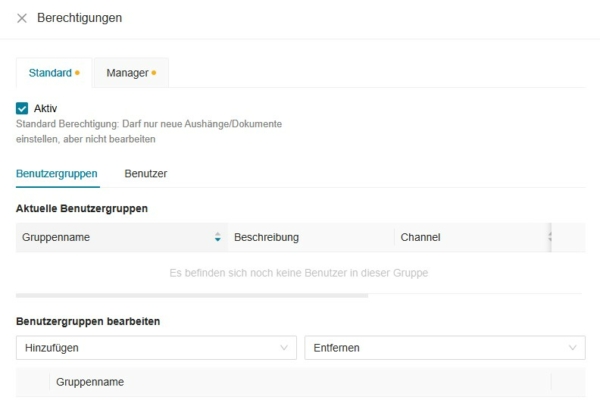
Berechtigungen für Mitarbeiter und Administratoren (zB. Amtsleitung)
Einzelne Benutzer oder komplette Gruppen
Berechtigungen
Der Administrator (zB. Amtsleiter) kann verschiedene Berechtigungen (1) an Mitarbeiter verteilen. So können Standard-Benutzer NUR neue Aushänge hochladen sowie die notwendigen Informationen und Fristen angeben. Jegliche Änderung oder ein Löschen sind jedoch nur dem Manager bzw. Administrator vorbehalten (ACHTUNG – jegliche Änderung wird protokolliert).
Durch Benutzergruppen (2) können mehrere Mitglieder gruppiert und somit global gesteuert werden.
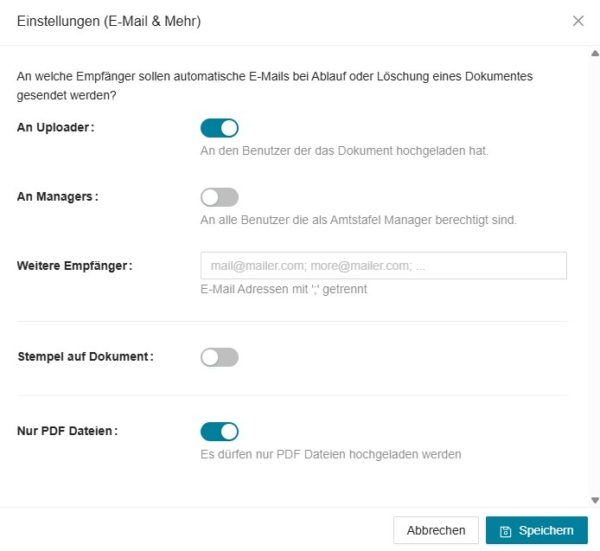
Benachrichtigung bei Abnahme oder Löschen (Nachweispflicht)
Zusätzlicher Empfänger (dauerhaft)
Nur PDF Datei erlauben
Benachrichtigung
Sobald eine Frist vom Aushang abgelaufen ist bzw. digital abgenommen wurde, erstellt das System automatisch eine Protokoll-Datei inkl. Originaldokument mit digitalen Zeitstempel sowie Informationen zur Nachweispflicht.
Dieses Dokument wird anschließend per eMail zur Ablage versendet. Die entsprechenden Empfänger (1) können beliebig definiert werden:
- Uploader = jene Person, die den Aushang kundgemacht hat
- Manager = Administrator (zB. Amtsleitung)
- Weitere Empfänger (2) = eigene Mailadresse oder Postfach, wo alle Protokolle zusätzlich eingehen
Dieses Protokoll-PDF bzw. eMail kann sowohl digital archiviert oder bei Bedarf auch ausgedruckt werden.
Über „Nur PDF Dateien“ (3) wird das Hochladen von Aushängen nur auf dieses Dateiformat beschränkt. Offene Daten (zB. Word) werden somit ausgeschlossen.
Funktionen und Einstellungen
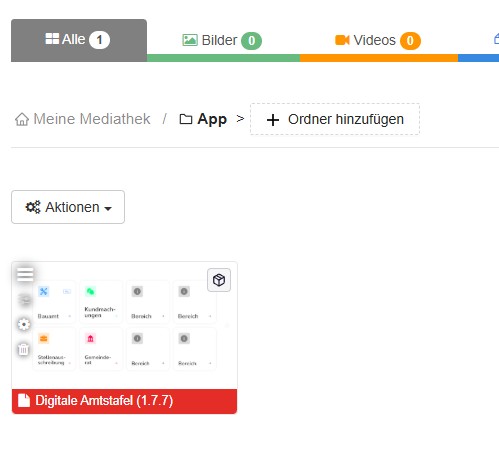
Einstellungen zu App Settings aufrufen
Einstellungen
Die App-Einstellungen befinden sich in der Mediathek im Ordner „Apps“.
Mit einem Klick auf das Einstellungssysmbol (1) öffnen sich ein weiteres Fenster.
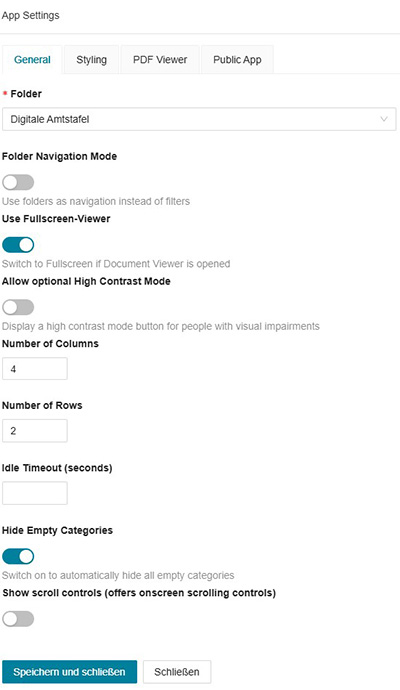
Darstellung Kategorien und Unterordner
Dokumente in Vollbild öffnen
optional Hochkontrastmodus erlauben
Anzahl der Spalten in der Übersicht
Anzahl der Zeilen in der Übersicht
Timeout nach Inaktivität (Sekunden)
leere Kategorien ausblenden
Scroll-Steuerung einblenden
Generelle Einstellungen
Folder Navigation Mode (1) – hier kann man wählen, ob beim Öffnen der jeweiligen Kategorie eventuelle Unterordner dargestellt werden oder stattdessen alle Aushänge angezeigt werden.
Fullscreen-Viewer (2) – sollen die Aushänge beim Öffnen über den gesamten Bildschirm dargestellt werden oder nur innerhalb eines definierten Bereiches?
Der Hochkontrastmodus (3) ermöglicht eine barrierearme Darstellung durch Hell-Dunkel.
Die Konfiguration von Spalten- und Zeilenanzahl (4, 5) definiert die gewünschte Anzahl der Kategorien in der Darstellung – ähnlich wie die Tabellen in Excel.
Zusätzlich kann ein Inaktivitäts-Timeout (6) hinterlegt werden, nach dessen Ablauf die Anzeige automatisch zurückgesetzt wird. Bleibt diese leer, gelten die generellen Einstellung (= Standard).
Durch Hide Empty Categories (7) lassen sich leere Kategorien automatisch ausblenden, die Funktion Show Scroll Control (8) bietet die Möglichkeit, bei vielen Aushängen zusätzlich zur Wisch-Funktion einen visuellen Scroll-Balken einzublenden.
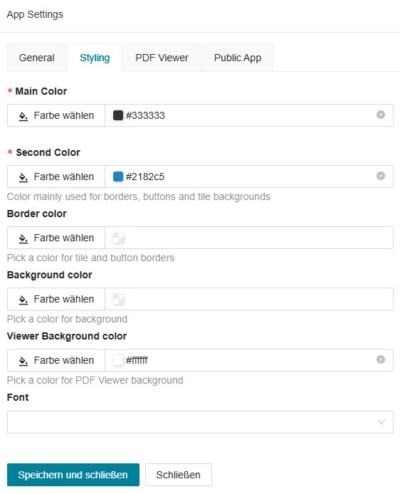
Hauptfarbe für Elemente
Sekundäre Farbe für Elemente
Farbe für Rahmen
Hintergrundfarbe der Benutzeroberfläche
Hintergrundfarbe im PDF-Viewer
Schriftart wählen
Visuelle Effekte
Im Reiter Styling werden die visuellen Elemente der Anwendung definiert.
Die Haupt- und Sekundärfarbe (1, 2) legen das grundlegende Farbschema fest und bestimmen unter anderem die Farbgebung von Kacheln, Schaltflächen und Rahmen. Zusätzlich kann eine separate Rahmenfarbe (3) für Kachel- und Buttonumrandungen vergeben werden.
Die Hintergrundfarbe (4) steuert das generelle Erscheinungsbild der Oberfläche, während die Viewer-Hintergrundfarbe (5) für die Vollbild-Ansicht der Aushänge dient.
Abschließend lässt sich die gewünschte Schriftart (6) auswählen, um das Layout typografisch an das eigene Corporate Design anzupassen.
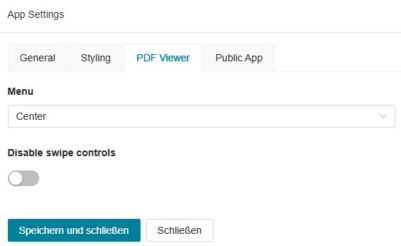
Position des geöffnetes Dokuments
Deaktivieren der Wischsteuerung im PDF-Viewer
PDF-Viewer
Im Reiter PDF Viewer werden die Anzeige- und Bedienungsoptionen für die Aushänge festgelegt.
Unter dem Punkt Menu (1) können Sie die Position der Steuertasten der Digitalen Amtstafel definieren. Sie können zwischen oben, seitlich zentriert oder unten wählen – je nach Zugänglichkeit.
Zusätzlich steht eine Option zur Verfügung, um die Wischsteuerung zu deaktivieren (2), wodurch die Navigation innerhalb des PDF-Viewers ausschließlich über die sichtbaren Bedienelemente erfolgt.
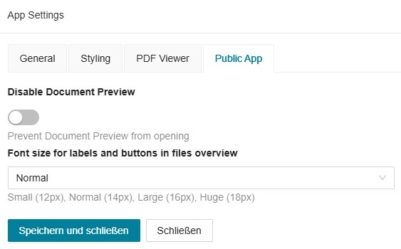
Dokumentenvorschau deaktivieren
Einstellung der Schriftgröße in der Übersicht
Schnittstelle Webseite
Im Reiter Public App lassen sich Funktionen für die Schnittstelle zur Webseite (iFrame) konfigurieren.
Die Dokumentenvorschau kann bei Bedarf deaktiviert werden, wodurch nur noch ein Download der Aushänge am PC möglich ist (1).
Für die Schriftgröße der Infos und Schaltflächen (2) in der Übersicht kann zwischen 4 Größen von 12px (klein) bis 18px (rießig) gewählt werden.